Domain leicht-zu-lernen.de kaufen?
Wir ziehen mit dem Projekt
leicht-zu-lernen.de um.
Sind Sie am Kauf der Domain
leicht-zu-lernen.de interessiert?
domain@kv-gmbh.de · 0541-91531010
Domain leicht-zu-lernen.de kaufen?
Was ist Microsoft 2013? - What is Microsoft 2013?
Microsoft 2013 bezieht sich auf die verschiedenen Produkte und Dienstleistungen, die Microsoft im Jahr 2013 veröffentlicht hat. Dazu gehören unter anderem das Betriebssystem Windows 8, die Office-Suite Office 2013 und die Spielekonsole Xbox One. Microsoft 2013 markiert auch den Beginn des Übergangs zu einem stärkeren Fokus auf Cloud-Dienste und mobilen Technologien. Insgesamt war Microsoft 2013 ein bedeutendes Jahr für das Unternehmen, da es viele neue Innovationen und Produkte auf den Markt gebracht hat. **
Ja, PowerPoint 2016 ist kompatibel mit PowerPoint 2013.
Ja, PowerPoint 2016 ist kompatibel mit PowerPoint 2013. Das bedeutet, dass Präsentationen, die in PowerPoint 2016 erstellt wurden, problemlos in PowerPoint 2013 geöffnet und bearbeitet werden können. Es kann jedoch sein, dass einige Funktionen, die in PowerPoint 2016 verfügbar sind, in der älteren Version nicht unterstützt werden. Insgesamt ist die Kompatibilität zwischen den beiden Versionen jedoch gut. **

Ähnliche Suchbegriffe für Microsoft-Powerpoint-2013
Top-Angebote
Produkte zum Begriff Microsoft-Powerpoint-2013:
-
Baumeister, Inge: PowerPoint 2021, 2019 + Microsoft 365PowerPoint 2021, 2019 + Microsoft 365 , Überzeugende Präsentationen professionell gestalten Anschauliche Anleitungen, Beispiele und Workshops Von einer Dozentin geschrieben, mit praktischen Anwendertipps Überzeugen Sie durch eine professionelle und ansprechende Präsentation und nutzen Sie dafür das ganze Potenzial von PowerPoint ! Wie Sie Ihre Folien optimal designen und warum weniger manchmal mehr ist, zeigt Ihnen die erfahrene Dozentin Inge Baumeister. Sie erklärt Ihnen, wie Sie - abgestimmt auf Ihre Firma oder Ihren Verein - individuelle Layouts und Farben zusammenstellen und Ihre Inhalte u. a. mit Diagrammen, SmartArt, grafischen Elementen, Videos und Animationen in Szene setzen. Präsentieren Sie Ihre Folien in der Referentenansicht, gestalten Sie den Ablauf flexibel, behalten Sie Ihre Notizen im Blick und speichern Sie Ihre Vorführung als Video. Ob Einsteiger oder Anwender mit Vorkenntnissen: Freuen Sie sich auf ein praktisches Arbeitsbuch und systematisches Nachschlagewerk voller hilfreicher Tipps ! Gut nachvollziehbare Anleitungen und kurze Workshops vertiefen Ihr Wissen. Der Bonus für Sie: Die Beispiele aus dem Buch sind als Download verfügbar. Aus dem Inhalt: Für die Office-Versionen 2021 und 2019 sowie für Microsoft 365 Folien mit Farben, Schriften und Textelementen gestalten Eigene Vorlagen zusammenstellen und speichern Gewusst wie: effizientes Arbeiten mit Folienmastern Grafische Textlayouts (SmartArt) statt eintöniger Aufzählungen Bilder, Formen und Diagramme gekonnt einsetzen Folienübergänge und -objekte animieren Die Folienabfolge mit Zoom steuern Video und Sound einbinden Notizen, zielgruppenorientierte Präsentationen u. v. m. Bildschirmpräsentation vorführen, drucken und weitergeben Ablauf aufzeichnen und Präsentation als Video speichern Tipps und Hinweise für eine gelungene Präsentation , Servopumpen > Sportfederung , Erscheinungsjahr: 20221111, Produktform: Kartoniert, Autoren: Baumeister, Inge, Seitenzahl/Blattzahl: 390, Keyword: 2021; Aufbauwissen; Folienmaster; Grundlagen; Office; PowerPoint; Präsentationen; Windows, Fachschema: Präsentation / Software, Altersempfehlung / Lesealter: 18, ab Alter: 15, bis Alter: 99, Warengruppe: HC/Anwendungs-Software, Fachkategorie: Präsentationssoftware, Thema: Verstehen, Text Sprache: ger, UNSPSC: 49019900, Warenverzeichnis für die Außenhandelsstatistik: 49019900, Verlag: BILDNER Verlag, Verlag: BILDNER Verlag, Verlag: BILDNER Verlag GmbH, Länge: 252, Breite: 192, Höhe: 30, Gewicht: 811, Produktform: Kartoniert, Genre: Mathematik/Naturwissenschaften/Technik/Medizin, Genre: Mathematik/Naturwissenschaften/Technik/Medizin, Herkunftsland: DEUTSCHLAND (DE), Katalog: deutschsprachige Titel, Katalog: Gesamtkatalog, Katalog: Kennzeichnung von Titeln mit einer Relevanz > 30, Katalog: Lagerartikel, Book on Demand, ausgew. Medienartikel, Relevanz: 0030, Tendenz: -1, Unterkatalog: AK, Unterkatalog: Bücher, Unterkatalog: Hardcover, Unterkatalog: Lagerartikel, WolkenId: 280019519,90 €*Versand: 0,00 €Sichere Weiterleitung zum Anbieter
-
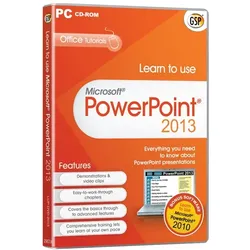
Learn to use Microsoft PowerPoint 2013, EnglishInteractive demonstrations & video clips Easy-to-work-through chapters Covers the basics through to advanced features Comprehensive training lets you learn at your own pac This comprehensive training program, couldn’t be easier to use. On-screen video demonstrations take you step-by-step through all the key areas, each with clear and concise instructions. Simply pick the topic you want to study and sit back and watch as an expert shows you exactly how it’s done. Then actually ‘do it’ in your own copy of PowerPoint 2013. Features Getting a good start First use of the Ribbon Keyboard shortcuts Working with worksheets Data entry / custom Lists Numeral data series & dates Illustrating and graph processing Inserting a picture Creating a char t File management Creating a new workbook Adding / Deleting worksheets Formatting a worksheet Formatting cells Centering across more columns Selections and movements Setting up a data entry range Extended copy and paste Displaying and page set-up Protecting a file / worksheet Customised displays / freezing panes Plus much more . . . Whether you’re a complete beginner, or need to refresh your computer skills, this program will have you up and running with PowerPoint 2013 in no time at all. 4 Easy Steps Step 1 – Choose your topic The program is divided into chapters, which are then broken down into easy-to-master sections which you can study in any order. Simply choose the topic you want to learn more about. Step 2 – Study the basics Read through a short description of the key points to help you Follow the on-screen demonstrations. Step 3 – Watch how the experts do it Sit back and watch as the program shows you what to do. The tutor’s voice talks you through each step as the screen video plays. You can watch it as many times as you want to make sure you’ve remembered everything. Step 4 – Do It! Now it;s time to actually do it in your own copy of PowerPoint 2013. Follow the Instructions in the pop-up window while you work through the task yourself. System Requirements Version 2013 Platform Windows XP, Windows Vista 32-bit, Windows 7, Windows 8 32-bit, Windows 8 64-bit, Windows 8 Processor: 500 megahertz (MHz) processor or higher Purchase Back-up DVD for only: 256 megabyte (MB) RAM or higher. Hard disk: 1.5 GB: a portion of the disk space will be freed after installation if the original download package is removed from the hard drive. Drive: CD-ROM or DVD drive Display: 1024x768 or higher resolution monitor14,95 €*Versand: 0,00 €Sichere Weiterleitung zum Anbieter
-
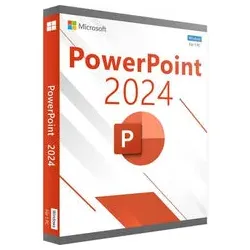
MICROSOFT POWERPOINT 2024Holen Sie sich Original Microsoft PowerPoint 2024 online Erstellen Sie mit Microsoft PowerPoint 2024 Präsentationen für Besprechungen, Unterricht und Projekte. Die eigenständige Desktop Anwendung ist als Einmalkauf erhältlich. Für das Erstellen und Vorführen Ihrer Folien benötigen Sie daher kein Microsoft-365-Abonnement. Microsoft PowerPoint 2024 Lizenzübersicht Prüfen Sie die Produktdetails, bevor Sie Ihre MS PowerPoint 2024 Lizenz kaufen: Produkt: Microsoft PowerPoint 2024 Anwendung: Eigenständige Desktop-Version von PowerPoint Plattform: Ein kompatibler Windows-PC; beachten Sie die Plattformangabe des gewählten Produkts Lizenzmodell: Einmalkauf für ein Gerät Abonnement: Kein laufendes Microsoft-365-Abonnement erforderlich Aktivierung: Microsoft PowerPoint 2024 Produktschlüssel Lieferung: Download-Informationen und Aktivierungsanleitung per E-Mail Dateiformat: .pptx-Präsentationen erstellen und bearbeiten Sprachen: Auswahl aus den für das Produkt angebotenen Sprachen Unterstützung: Hilfe bei Installation und Aktivierung Microsoft PowerPoint 2024: Kernfunktionen Nach dem PowerPoint 2024 Download und der Installation können Sie diese Werkzeuge für Ihre Präsentationen nutzen: Vorlagen und Layouts: Beginnen Sie mit einem fertigen Design und ergänzen Sie Texte, Bilder, Diagramme und Grafiken. Cameo: Platzieren Sie Ihr Live-Kamerabild direkt auf einer Folie. Recording Studio: Zeichnen Sie Folien mit Ihrer Stimme, Ihrem Kamerabild und Freihandmarkierungen auf und exportieren Sie die Aufnahme als Video. Moderne Kommentare: Sehen Sie Feedback und Antworten direkt in der Präsentation. Überarbeitetes Office-Design: Nutzen Sie neue Farben und die vertraute Oberfläche beim Gestalten Ihrer Folien. Zoom während der Präsentation: Vergrößern Sie eine Folie um bis zu 400 %, während Videos und Animationen weiterlaufen. Barrierefreier PDF-Export: Exportieren Sie Präsentationen mit verbesserter Unterstützung für Barrierefreiheit. Microsoft beschreibt Cameo, Recording Studio, Kommentare, das aktualisierte Design und den Folienzoom in seiner Übersicht zu PPT 2024. System- und technische Anforderungen für PowerPoint 2024 Prüfen Sie vor der Installation von Microsoft PowerPoint 2024, ob Ihr Windows-PC diese Anforderungen erfüllt. Komponente Anforderung für Windows Prozessor Mindestens 1,6 GHz, zwei Kerne Arbeitsspeicher 4 GB RAM für 64-Bit; 2 GB für 32-Bit Speicherplatz 4 GB freier22,99 €*Versand: 0,00 €Sichere Weiterleitung zum Anbieter
-
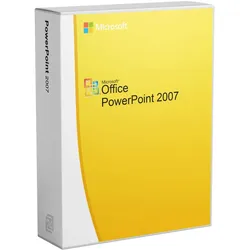
Microsoft PowerPoint 2007Microsoft Office PowerPoint 2007 ermöglicht Anwendern die schnelle Erstellung eindrucksvoller, dynamischer Präsentationen und bietet gleichzeitig einen integrierten Arbeitsablauf und Möglichkeiten zur einfachen Weitergabe von Informationen. Von der Microsoft Office Fluent-Benutzeroberfläche bis hin zu den neuen Grafik- und Formatierungsfunktionen - mit Office PowerPoint 2007 haben Sie die Kontrolle in der Hand, um großartige Präsentationen zu erstellen. Dynamische Präsentationen erstellen mit Microsoft PowerPoint 2007 Erstellen Sie mit der Office Fluent-Benutzeroberfläche und den neuen Grafikfunktionen schnell dynamische und ansprechende Präsentationen. Erzielen Sie schneller bessere Ergebnisse mit der Office Fluent-Benutzeroberfläche dank Microsoft PowerPoint 2007. Die Office Fluent-Benutzeroberfläche in Microsoft PowerPoint 2007 macht das Erstellen, Präsentieren und Freigeben von Präsentationen zu einer einfacheren und intuitiveren Erfahrung. Sie haben jetzt alle Funktionen und Möglichkeiten von PowerPoint in einem optimierten, übersichtlichen Arbeitsbereich, der Ablenkungen minimiert und Ihnen hilft, die gewünschten Ergebnisse schneller und einfacher zu erzielen. Microsoft PowerPoint 2007 können Sie leistungsstarke, dynamische SmartArt-Diagramme erstellen. Erstellen Sie ganz einfach Beziehungs-, Workflow- oder Hierarchiediagramme in Microsoft PowerPoint 2007 . Sie können sogar eine Aufzählungsliste in ein SmartArt-Diagramm umwandeln oder bestehende Diagramme ändern und aktualisieren. Mit den kontextabhängigen Diagrammmenüs in der Office Fluent-Benutzeroberfläche können Benutzer außerdem ganz einfach von den umfangreichen Formatierungsoptionen profitieren. Sorgen Sie dafür, dass Ihre Inhalte auf dem neuesten Stand sind. Mit PowerPoint-Folienbibliotheken können Sie Folien aus vorhandenen Präsentationen, die auf einer von Microsoft Office SharePoint Server 2007 unterstützten Website gespeichert sind, problemlos wiederverwenden. Dies verkürzt nicht nur die Zeit, die Sie für die Erstellung von Präsentationen benötigen, sondern alle Folien, die Sie von der Website einfügen, können mit der Serverversion synchronisiert werden, um sicherzustellen, dass Ihre Inhalte auf dem neuesten Stand sind. Vorteile von Microsoft PowerPoint 2007 Automatische Schriftverkleinerung zur Vermeidung zusätzlicher Zeilen Nachfolgend ein schönes Beispiel dafür, wie PowerPoint Ihnen hilft, sich in erster Linie auf den Inhalt zu konzentrieren. Zunächst erhält die Überschrift automatisch die voreingestellte Schriftart und Schriftgröße. Vorteile der automatischen Schriftgrößen Wenn die Überschrift nun mehr Platz benötigt, schaltet PowerPoint die Schriftgröße automatisch herunter. In diesem Beispiel wird die Schriftgröße von 44 auf 40 verkleinert. Wenn die Überschrift jedoch noch länger wird, wird eine zweite Zeile eingefügt und die Schriftgröße der Überschrift wieder erhöht. Blättern in PowerPoint Sie können die rechte Bildlaufleiste verwenden, um sich schnell durch die Präsentation zu bewegen. Der Tooltip zeigt automatisch die aktuelle Foliennummer und den Titel der Folie an. So behalten Sie auch bei größeren Präsentationen leicht den Überblick. Blättern über die Bildlaufleiste mit Anzeige von Titel und Foliennummer Überblick über die Präsentation Sie können auch zwischen der Einzelansicht und der Folienansicht umschalten. Klicken Sie dazu auf das entsprechende Symbol in der Fußzeile (siehe nächster Screenshot.). Systemanforderungen von Microsoft PowerPoint 2007: Windows 10 Windows 8 und 8.1 Windows 7 Windows Vista Windows XP Speicher 256 MB RAM oder mehr Festplatte 2 GB verfügbarer Festplattenspeicher Prozessor 500-MHz-Prozessor oder höher17,95 €*Versand: 0,00 €Sichere Weiterleitung zum Anbieter

-
Wie kann man PowerPoint 2016 in PowerPoint 2013 öffnen?
PowerPoint 2016-Dateien können in PowerPoint 2013 geöffnet werden, indem Sie die Datei einfach in PowerPoint 2013 öffnen. Es kann jedoch zu Kompatibilitätsproblemen kommen, da PowerPoint 2016 möglicherweise Funktionen oder Formatierungen enthält, die in PowerPoint 2013 nicht unterstützt werden. In diesem Fall können Sie versuchen, die Datei in PowerPoint 2016 zu öffnen und sie dann in einem kompatibleren Format wie .ppt oder .pptx zu speichern, bevor Sie sie in PowerPoint 2013 öffnen. **
-
Wie kann man Microsoft Office 2013 mit Übungen lernen?
Um Microsoft Office 2013 mit Übungen zu lernen, empfiehlt es sich, Online-Tutorials oder Kurse zu nutzen, die speziell auf die verschiedenen Programme wie Word, Excel oder PowerPoint zugeschnitten sind. Diese bieten oft interaktive Übungen und Aufgaben, um das Gelernte praktisch anzuwenden. Zudem kann man auch mit Hilfe von Büchern oder Videos selbstständig Übungen durchführen, indem man beispielsweise Texte formatiert, Tabellen erstellt oder Präsentationen gestaltet. Es ist wichtig, regelmäßig zu üben und das Gelernte in der Praxis anzuwenden, um den Umgang mit den Programmen zu festigen. **
-
Wo finde ich den folienmaster PowerPoint 2013?
In PowerPoint 2013 finden Sie den Foliemaster, indem Sie oben auf die Registerkarte "Ansicht" klicken. Dort sehen Sie die Option "Foliemaster" in der Gruppe "Masteransichten". Wenn Sie darauf klicken, öffnet sich der Foliemaster, der es Ihnen ermöglicht, das Design und Layout Ihrer Folien zu bearbeiten. Sie können hier Hintergrundbilder, Schriftarten, Farben und Platzhalter für Texte und Bilder anpassen. Der Foliemaster ist ein nützliches Werkzeug, um ein konsistentes Erscheinungsbild für Ihre Präsentation zu erstellen. **
-
Ja, Windows 7 enthält Microsoft Word, Microsoft Excel und Microsoft PowerPoint.
Ja, Windows 7 enthält Microsoft Word, Microsoft Excel und Microsoft PowerPoint als Teil des Microsoft Office-Pakets. Diese Programme sind jedoch nicht automatisch in Windows 7 enthalten, sondern müssen separat erworben oder installiert werden. Microsoft Office ist eine separate Softwareanwendung, die zusätzlich zu Windows 7 erworben werden muss, um Zugriff auf Programme wie Word, Excel und PowerPoint zu erhalten. **

Wie kann ich Microsoft PowerPoint herunterladen?
Um Microsoft PowerPoint herunterzuladen, kannst du entweder die offizielle Microsoft-Website besuchen und das Programm von dort herunterladen oder du kannst es über den Microsoft Store auf deinem Computer installieren. Du musst ein Microsoft-Konto haben, um PowerPoint herunterladen und nutzen zu können. **
Wie erstellt man in Microsoft PowerPoint eine einfache Präsentation? Was sind die grundlegenden Funktionen von Microsoft PowerPoint?
Um eine einfache Präsentation in Microsoft PowerPoint zu erstellen, öffne das Programm, wähle eine passende Vorlage aus und füge Text, Bilder und Grafiken hinzu. Die grundlegenden Funktionen von PowerPoint umfassen das Erstellen von Folien, das Hinzufügen von Inhalten, das Anpassen von Layouts und das Hinzufügen von Animationen und Übergängen. Mit PowerPoint können auch Diagramme, Tabellen und Videos eingefügt werden, um die Präsentation interaktiver zu gestalten. **
Top-Angebote
Produkte zum Begriff Microsoft-Powerpoint-2013:
-
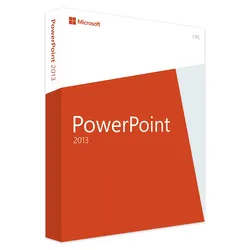
Microsoft Powerpoint 2013Das Microsoft Office ist die weltweit beliebteste Büro-Software mit einer Vielfalt von Einzelkomponenten für unterschiedliche Einsatzbereiche. Mit Microsoft PowerPoint 2013 als Teil der Suite entscheiden Sie sich für eine weltweit beliebte Lösung zur Anfertigung von Präsentationen aller Art. Diese werden beispielsweise für betriebliche Meetings oder Seminare in Universitäten und sonstigen Lehreinrichtungen herangezogen. Die Edition 2013 gehört aktuell zu den beliebtesten Varianten von PowerPoint, die vor allem mit ihren Online-Funktionen neue Stärken bietet. Auch in Vorlagen und Designs und dem gemeinsamen Arbeiten an Projekten hält PowerPoint 2013 neue Stärken und Features bereit. Nutzung einer Vielzahl praktischer Online-Funktionen Die Geschäftswelt ist über das letzte Jahrzehnt deutlich digitaler geworden, die Onlineverbindung in Meetings ist in vielen Betrieben zum Standard geword...34,99 €*Versand: 0,00 €Sichere Weiterleitung zum Anbieter
-
Microsoft PowerPoint 2013 | Windows | Sofortdownload + KeyErstellen Sie beeindruckende Präsentationen mit Microsoft PowerPoint 2013 für Windows Microsoft PowerPoint 2013 ist eine fortschrittliche Präsentationssoftware für Windows-Betriebssysteme, die sich durch eine intuitive Benutzeroberfläche und eine Vielzahl von Funktionen und Tools auszeichnet. Mit diesem Programm können Sie hochwertige Präsentationen erstellen und gestalten, die sowohl in geschäftlichen als auch in privaten Umgebungen eingesetzt werden können. Eine der herausragenden Funktionen von PowerPoint 2013 ist die umfangreiche Sammlung von Vorlagen und Designs. Sie können aus einer Vielzahl von Vorlagen wählen, die alle Branchen und Anwendungsbereiche abdecken, oder Ihre eigenen Vorlagen und Designs erstellen, um Ihre Präsentation individuell zu gestalten. PowerPoint 2013 ermöglicht es Nutzern, auch komplexe Informationen und Daten in Form von Diagrammen, Grafiken und Tabellen auf visuell ansprechende Weise darzustellen. Darüber hinaus können Sie auch multimediale Inhalte wie Bilder, Videos und Audio-Dateien in Ihre Präsentationen integrieren. Eine weitere herausragende Funktion von PowerPoint 2013 sind die Animationen und Folienübergänge, mit denen Sie Ihre Präsentationen dynamischer und interessanter gestalten können. Sie können aus einer Vielzahl von Animationseffekten wählen, um Elemente auf den Folien zu animieren, sowie aus verschiedenen Folienübergängen, um einen fließenden Übergang zwischen den einzelnen Folien zu schaffen. PowerPoint 2013 ist auch ideal für die Zusammenarbeit mit anderen Nutzern, insbesondere in Arbeitsumgebungen, in denen mehrere Personen an einem Projekt arbeiten. Sie können Ihre Präsentation gemeinsam mit anderen Nutzern bearbeiten und kommentieren, unabhängig davon, ob diese sich im selben Raum oder an verschiedenen Standorten befinden. Darüber hinaus ermöglicht die Integration mit anderen Microsoft Office-Programmen wie Excel und Word eine nahtlose Integration von Daten und Informationen in Ihre Präsentation. Zusammenfassend bietet Microsoft PowerPoint 2013 eine Vielzahl von Funktionen und Tools, um Nutzern die Erstellung professioneller und ansprechender Präsentationen zu ermöglichen. Mit seinen intuitiven Benutzeroberfläche, zahlreichen Designs, Animationen, Zusammenarbeitsfunktionen und Integrationen mit anderen Microsoft Office-Programmen ist PowerPoint 2013 ein leistungsstarkes Werkzeug für alle, die Präsentationen erstellen müssen. Für wen ist Microsoft PowerPoint 2013 | Windows geeignet? Microsoft PowerPoint 2013 ist eine Präsentationssoftware, die für verschiedene Nutzergruppen geeignet ist. Hier sind einige Beispiele: Geschäftliche Nutzer: PowerPoint 2013 ist ideal für Unternehmen und Organisationen, die regelmäßig Präsentationen erstellen und präsentieren müssen. Es ist ein leistungsstarkes Werkzeug, um komplexe Daten und Informationen auf verständliche und ansprechende Weise zu präsentieren. Studenten und Lehrer: PowerPoint 2013 ist auch eine großartige Wahl für Schüler, Studenten und Lehrer, die Präsentationen für ihre Klassen erstellen müssen. Es ist einfach zu bedienen und bietet viele nützliche Funktionen, um Präsentationen ansprechender zu gestalten. Freiberufler und Selbstständige: Freiberufler und Selbstständige können PowerPoint 2013 verwenden, um ihre Dienstleistungen oder Produkte zu präsentieren. Es ist ein nützliches Werkzeug, um potenzielle Kunden und Auftraggeber zu beeindrucken. Veranstaltungsplaner und Trainer: PowerPoint 2013 ist auch eine hervorragende Wahl für Veranstaltungsplaner und Trainer, die Schulungen und Workshops geben. Es bietet eine Vielzahl von Funktionen, um interaktive und informative Präsentationen zu erstellen. Privatnutzer: PowerPoint 2013 kann auch von Privatnutzern verwendet werden, die Präsentationen für besondere Anlässe erstellen möchten, wie zum Beispiel Hochzeiten, Geburtstage oder Jubiläen. Insgesamt ist Microsoft PowerPoint 2013 für eine breite Palette von Nutzern geeignet, die professionelle und ansprechende Präsentationen erstellen möchten . Die neuen Funktionen von Microsoft PowerPoint 2013 im Vergleich zur vorherigen Version (Microsoft PowerPoint 2010) Hier sind einige der neuen Funktionen von Microsoft PowerPoint 2013 im Vergleich zu PowerPoint 2010: Verbesserte Design-Optionen: PowerPoint 2013 bietet mehr Design-Optionen und Vorlagen als PowerPoint 2010, einschließlich der Möglichkeit, Themes und Hintergründe anzupassen und zu speichern. Presenter View: Die Presenter View von PowerPoint 2013 bietet eine verbesserte Darstellung von Notizen und Folienansichten während einer Präsentation. Integration von Multimedia: PowerPoint 2013 bietet eine verbesserte Integration von Multimedia-Inhalten wie Audio- und Videodateien, die in die Präsentation eingebettet werden können. Touchscreen-Unterstützung: PowerPoint 2013 ist besser für die Verwendung mit Touchscreens geeignet und bietet neue Funktionen wie das Drehen von Obje...5,95 €*Versand: 0,00 €Sichere Weiterleitung zum Anbieter
-
Baumeister, Inge: PowerPoint 2021, 2019 + Microsoft 365PowerPoint 2021, 2019 + Microsoft 365 , Überzeugende Präsentationen professionell gestalten Anschauliche Anleitungen, Beispiele und Workshops Von einer Dozentin geschrieben, mit praktischen Anwendertipps Überzeugen Sie durch eine professionelle und ansprechende Präsentation und nutzen Sie dafür das ganze Potenzial von PowerPoint ! Wie Sie Ihre Folien optimal designen und warum weniger manchmal mehr ist, zeigt Ihnen die erfahrene Dozentin Inge Baumeister. Sie erklärt Ihnen, wie Sie - abgestimmt auf Ihre Firma oder Ihren Verein - individuelle Layouts und Farben zusammenstellen und Ihre Inhalte u. a. mit Diagrammen, SmartArt, grafischen Elementen, Videos und Animationen in Szene setzen. Präsentieren Sie Ihre Folien in der Referentenansicht, gestalten Sie den Ablauf flexibel, behalten Sie Ihre Notizen im Blick und speichern Sie Ihre Vorführung als Video. Ob Einsteiger oder Anwender mit Vorkenntnissen: Freuen Sie sich auf ein praktisches Arbeitsbuch und systematisches Nachschlagewerk voller hilfreicher Tipps ! Gut nachvollziehbare Anleitungen und kurze Workshops vertiefen Ihr Wissen. Der Bonus für Sie: Die Beispiele aus dem Buch sind als Download verfügbar. Aus dem Inhalt: Für die Office-Versionen 2021 und 2019 sowie für Microsoft 365 Folien mit Farben, Schriften und Textelementen gestalten Eigene Vorlagen zusammenstellen und speichern Gewusst wie: effizientes Arbeiten mit Folienmastern Grafische Textlayouts (SmartArt) statt eintöniger Aufzählungen Bilder, Formen und Diagramme gekonnt einsetzen Folienübergänge und -objekte animieren Die Folienabfolge mit Zoom steuern Video und Sound einbinden Notizen, zielgruppenorientierte Präsentationen u. v. m. Bildschirmpräsentation vorführen, drucken und weitergeben Ablauf aufzeichnen und Präsentation als Video speichern Tipps und Hinweise für eine gelungene Präsentation , Servopumpen > Sportfederung , Erscheinungsjahr: 20221111, Produktform: Kartoniert, Autoren: Baumeister, Inge, Seitenzahl/Blattzahl: 390, Keyword: 2021; Aufbauwissen; Folienmaster; Grundlagen; Office; PowerPoint; Präsentationen; Windows, Fachschema: Präsentation / Software, Altersempfehlung / Lesealter: 18, ab Alter: 15, bis Alter: 99, Warengruppe: HC/Anwendungs-Software, Fachkategorie: Präsentationssoftware, Thema: Verstehen, Text Sprache: ger, UNSPSC: 49019900, Warenverzeichnis für die Außenhandelsstatistik: 49019900, Verlag: BILDNER Verlag, Verlag: BILDNER Verlag, Verlag: BILDNER Verlag GmbH, Länge: 252, Breite: 192, Höhe: 30, Gewicht: 811, Produktform: Kartoniert, Genre: Mathematik/Naturwissenschaften/Technik/Medizin, Genre: Mathematik/Naturwissenschaften/Technik/Medizin, Herkunftsland: DEUTSCHLAND (DE), Katalog: deutschsprachige Titel, Katalog: Gesamtkatalog, Katalog: Kennzeichnung von Titeln mit einer Relevanz > 30, Katalog: Lagerartikel, Book on Demand, ausgew. Medienartikel, Relevanz: 0030, Tendenz: -1, Unterkatalog: AK, Unterkatalog: Bücher, Unterkatalog: Hardcover, Unterkatalog: Lagerartikel, WolkenId: 280019519,90 €*Versand: 0,00 €Sichere Weiterleitung zum Anbieter
-
Learn to use Microsoft PowerPoint 2013, EnglishInteractive demonstrations & video clips Easy-to-work-through chapters Covers the basics through to advanced features Comprehensive training lets you learn at your own pac This comprehensive training program, couldn’t be easier to use. On-screen video demonstrations take you step-by-step through all the key areas, each with clear and concise instructions. Simply pick the topic you want to study and sit back and watch as an expert shows you exactly how it’s done. Then actually ‘do it’ in your own copy of PowerPoint 2013. Features Getting a good start First use of the Ribbon Keyboard shortcuts Working with worksheets Data entry / custom Lists Numeral data series & dates Illustrating and graph processing Inserting a picture Creating a char t File management Creating a new workbook Adding / Deleting worksheets Formatting a worksheet Formatting cells Centering across more columns Selections and movements Setting up a data entry range Extended copy and paste Displaying and page set-up Protecting a file / worksheet Customised displays / freezing panes Plus much more . . . Whether you’re a complete beginner, or need to refresh your computer skills, this program will have you up and running with PowerPoint 2013 in no time at all. 4 Easy Steps Step 1 – Choose your topic The program is divided into chapters, which are then broken down into easy-to-master sections which you can study in any order. Simply choose the topic you want to learn more about. Step 2 – Study the basics Read through a short description of the key points to help you Follow the on-screen demonstrations. Step 3 – Watch how the experts do it Sit back and watch as the program shows you what to do. The tutor’s voice talks you through each step as the screen video plays. You can watch it as many times as you want to make sure you’ve remembered everything. Step 4 – Do It! Now it;s time to actually do it in your own copy of PowerPoint 2013. Follow the Instructions in the pop-up window while you work through the task yourself. System Requirements Version 2013 Platform Windows XP, Windows Vista 32-bit, Windows 7, Windows 8 32-bit, Windows 8 64-bit, Windows 8 Processor: 500 megahertz (MHz) processor or higher Purchase Back-up DVD for only: 256 megabyte (MB) RAM or higher. Hard disk: 1.5 GB: a portion of the disk space will be freed after installation if the original download package is removed from the hard drive. Drive: CD-ROM or DVD drive Display: 1024x768 or higher resolution monitor14,95 €*Versand: 0,00 €Sichere Weiterleitung zum Anbieter
-
Was ist Microsoft 2013? - What is Microsoft 2013?
Microsoft 2013 bezieht sich auf die verschiedenen Produkte und Dienstleistungen, die Microsoft im Jahr 2013 veröffentlicht hat. Dazu gehören unter anderem das Betriebssystem Windows 8, die Office-Suite Office 2013 und die Spielekonsole Xbox One. Microsoft 2013 markiert auch den Beginn des Übergangs zu einem stärkeren Fokus auf Cloud-Dienste und mobilen Technologien. Insgesamt war Microsoft 2013 ein bedeutendes Jahr für das Unternehmen, da es viele neue Innovationen und Produkte auf den Markt gebracht hat. **
-
Ja, PowerPoint 2016 ist kompatibel mit PowerPoint 2013.
Ja, PowerPoint 2016 ist kompatibel mit PowerPoint 2013. Das bedeutet, dass Präsentationen, die in PowerPoint 2016 erstellt wurden, problemlos in PowerPoint 2013 geöffnet und bearbeitet werden können. Es kann jedoch sein, dass einige Funktionen, die in PowerPoint 2016 verfügbar sind, in der älteren Version nicht unterstützt werden. Insgesamt ist die Kompatibilität zwischen den beiden Versionen jedoch gut. **
-
Wie kann man PowerPoint 2016 in PowerPoint 2013 öffnen?
PowerPoint 2016-Dateien können in PowerPoint 2013 geöffnet werden, indem Sie die Datei einfach in PowerPoint 2013 öffnen. Es kann jedoch zu Kompatibilitätsproblemen kommen, da PowerPoint 2016 möglicherweise Funktionen oder Formatierungen enthält, die in PowerPoint 2013 nicht unterstützt werden. In diesem Fall können Sie versuchen, die Datei in PowerPoint 2016 zu öffnen und sie dann in einem kompatibleren Format wie .ppt oder .pptx zu speichern, bevor Sie sie in PowerPoint 2013 öffnen. **
-
Wie kann man Microsoft Office 2013 mit Übungen lernen?
Um Microsoft Office 2013 mit Übungen zu lernen, empfiehlt es sich, Online-Tutorials oder Kurse zu nutzen, die speziell auf die verschiedenen Programme wie Word, Excel oder PowerPoint zugeschnitten sind. Diese bieten oft interaktive Übungen und Aufgaben, um das Gelernte praktisch anzuwenden. Zudem kann man auch mit Hilfe von Büchern oder Videos selbstständig Übungen durchführen, indem man beispielsweise Texte formatiert, Tabellen erstellt oder Präsentationen gestaltet. Es ist wichtig, regelmäßig zu üben und das Gelernte in der Praxis anzuwenden, um den Umgang mit den Programmen zu festigen. **
Ähnliche Suchbegriffe für Microsoft-Powerpoint-2013
-
MICROSOFT POWERPOINT 2024Holen Sie sich Original Microsoft PowerPoint 2024 online Erstellen Sie mit Microsoft PowerPoint 2024 Präsentationen für Besprechungen, Unterricht und Projekte. Die eigenständige Desktop Anwendung ist als Einmalkauf erhältlich. Für das Erstellen und Vorführen Ihrer Folien benötigen Sie daher kein Microsoft-365-Abonnement. Microsoft PowerPoint 2024 Lizenzübersicht Prüfen Sie die Produktdetails, bevor Sie Ihre MS PowerPoint 2024 Lizenz kaufen: Produkt: Microsoft PowerPoint 2024 Anwendung: Eigenständige Desktop-Version von PowerPoint Plattform: Ein kompatibler Windows-PC; beachten Sie die Plattformangabe des gewählten Produkts Lizenzmodell: Einmalkauf für ein Gerät Abonnement: Kein laufendes Microsoft-365-Abonnement erforderlich Aktivierung: Microsoft PowerPoint 2024 Produktschlüssel Lieferung: Download-Informationen und Aktivierungsanleitung per E-Mail Dateiformat: .pptx-Präsentationen erstellen und bearbeiten Sprachen: Auswahl aus den für das Produkt angebotenen Sprachen Unterstützung: Hilfe bei Installation und Aktivierung Microsoft PowerPoint 2024: Kernfunktionen Nach dem PowerPoint 2024 Download und der Installation können Sie diese Werkzeuge für Ihre Präsentationen nutzen: Vorlagen und Layouts: Beginnen Sie mit einem fertigen Design und ergänzen Sie Texte, Bilder, Diagramme und Grafiken. Cameo: Platzieren Sie Ihr Live-Kamerabild direkt auf einer Folie. Recording Studio: Zeichnen Sie Folien mit Ihrer Stimme, Ihrem Kamerabild und Freihandmarkierungen auf und exportieren Sie die Aufnahme als Video. Moderne Kommentare: Sehen Sie Feedback und Antworten direkt in der Präsentation. Überarbeitetes Office-Design: Nutzen Sie neue Farben und die vertraute Oberfläche beim Gestalten Ihrer Folien. Zoom während der Präsentation: Vergrößern Sie eine Folie um bis zu 400 %, während Videos und Animationen weiterlaufen. Barrierefreier PDF-Export: Exportieren Sie Präsentationen mit verbesserter Unterstützung für Barrierefreiheit. Microsoft beschreibt Cameo, Recording Studio, Kommentare, das aktualisierte Design und den Folienzoom in seiner Übersicht zu PPT 2024. System- und technische Anforderungen für PowerPoint 2024 Prüfen Sie vor der Installation von Microsoft PowerPoint 2024, ob Ihr Windows-PC diese Anforderungen erfüllt. Komponente Anforderung für Windows Prozessor Mindestens 1,6 GHz, zwei Kerne Arbeitsspeicher 4 GB RAM für 64-Bit; 2 GB für 32-Bit Speicherplatz 4 GB freier22,99 €*Versand: 0,00 €Sichere Weiterleitung zum Anbieter
-
Microsoft PowerPoint 2007Microsoft Office PowerPoint 2007 ermöglicht Anwendern die schnelle Erstellung eindrucksvoller, dynamischer Präsentationen und bietet gleichzeitig einen integrierten Arbeitsablauf und Möglichkeiten zur einfachen Weitergabe von Informationen. Von der Microsoft Office Fluent-Benutzeroberfläche bis hin zu den neuen Grafik- und Formatierungsfunktionen - mit Office PowerPoint 2007 haben Sie die Kontrolle in der Hand, um großartige Präsentationen zu erstellen. Dynamische Präsentationen erstellen mit Microsoft PowerPoint 2007 Erstellen Sie mit der Office Fluent-Benutzeroberfläche und den neuen Grafikfunktionen schnell dynamische und ansprechende Präsentationen. Erzielen Sie schneller bessere Ergebnisse mit der Office Fluent-Benutzeroberfläche dank Microsoft PowerPoint 2007. Die Office Fluent-Benutzeroberfläche in Microsoft PowerPoint 2007 macht das Erstellen, Präsentieren und Freigeben von Präsentationen zu einer einfacheren und intuitiveren Erfahrung. Sie haben jetzt alle Funktionen und Möglichkeiten von PowerPoint in einem optimierten, übersichtlichen Arbeitsbereich, der Ablenkungen minimiert und Ihnen hilft, die gewünschten Ergebnisse schneller und einfacher zu erzielen. Microsoft PowerPoint 2007 können Sie leistungsstarke, dynamische SmartArt-Diagramme erstellen. Erstellen Sie ganz einfach Beziehungs-, Workflow- oder Hierarchiediagramme in Microsoft PowerPoint 2007 . Sie können sogar eine Aufzählungsliste in ein SmartArt-Diagramm umwandeln oder bestehende Diagramme ändern und aktualisieren. Mit den kontextabhängigen Diagrammmenüs in der Office Fluent-Benutzeroberfläche können Benutzer außerdem ganz einfach von den umfangreichen Formatierungsoptionen profitieren. Sorgen Sie dafür, dass Ihre Inhalte auf dem neuesten Stand sind. Mit PowerPoint-Folienbibliotheken können Sie Folien aus vorhandenen Präsentationen, die auf einer von Microsoft Office SharePoint Server 2007 unterstützten Website gespeichert sind, problemlos wiederverwenden. Dies verkürzt nicht nur die Zeit, die Sie für die Erstellung von Präsentationen benötigen, sondern alle Folien, die Sie von der Website einfügen, können mit der Serverversion synchronisiert werden, um sicherzustellen, dass Ihre Inhalte auf dem neuesten Stand sind. Vorteile von Microsoft PowerPoint 2007 Automatische Schriftverkleinerung zur Vermeidung zusätzlicher Zeilen Nachfolgend ein schönes Beispiel dafür, wie PowerPoint Ihnen hilft, sich in erster Linie auf den Inhalt zu konzentrieren. Zunächst erhält die Überschrift automatisch die voreingestellte Schriftart und Schriftgröße. Vorteile der automatischen Schriftgrößen Wenn die Überschrift nun mehr Platz benötigt, schaltet PowerPoint die Schriftgröße automatisch herunter. In diesem Beispiel wird die Schriftgröße von 44 auf 40 verkleinert. Wenn die Überschrift jedoch noch länger wird, wird eine zweite Zeile eingefügt und die Schriftgröße der Überschrift wieder erhöht. Blättern in PowerPoint Sie können die rechte Bildlaufleiste verwenden, um sich schnell durch die Präsentation zu bewegen. Der Tooltip zeigt automatisch die aktuelle Foliennummer und den Titel der Folie an. So behalten Sie auch bei größeren Präsentationen leicht den Überblick. Blättern über die Bildlaufleiste mit Anzeige von Titel und Foliennummer Überblick über die Präsentation Sie können auch zwischen der Einzelansicht und der Folienansicht umschalten. Klicken Sie dazu auf das entsprechende Symbol in der Fußzeile (siehe nächster Screenshot.). Systemanforderungen von Microsoft PowerPoint 2007: Windows 10 Windows 8 und 8.1 Windows 7 Windows Vista Windows XP Speicher 256 MB RAM oder mehr Festplatte 2 GB verfügbarer Festplattenspeicher Prozessor 500-MHz-Prozessor oder höher17,95 €*Versand: 0,00 €Sichere Weiterleitung zum Anbieter
-
Microsoft Powerpoint 2021Microsoft PowerPoint 2021 | Windows Erstellen Sie kinoreife Präsentationen. Mit neuen Funktionen für Zusammenarbeit und Freihand-Wiedergabe. Ideale Ergänzungen für Ihren PC Word 2021 Textverarbeitung Excel 2021 Tabellenkalkulation Outlook 2021 E-Mail & Kalender 💻 Systemanforderungen OS: Windows 10 / 11 CPU: 1,1 GHz (Dual Core) RAM: 4 GB Speicher: 4 GB frei PowerPoint 2021: Präsentieren wie ein Profi Microsoft PowerPoint 2021 ist die ideale Lösung für alle, die moderne und dynamische Präsentationen erstellen möchten, ohne sich an ein Abonnement zu binden. Diese Version bringt viele der innovativen Funktionen, die zuvor nur in der Cloud verfügbar waren, als dauerhafte Kauflizenz auf Ihren PC. Egal ob für die Schule, die Uni oder das nächste Business-Meeting: Mit PowerPoint 2021 fesseln Sie Ihr Publikum. Die verbesserten Funktionen für die gemeinsame Bearbeitung machen es zudem einfacher denn je, im Team an Folien zu arbeiten. Das ist neu in Version 2021 Wiedergabe mit Freihand: Zeichnen Sie Ihre Gedanken auf einer Folie auf und lassen Sie die Striche Schritt für Schritt als Animation wiedergeben (Ink Replay). Perfekt, um komplexe Abläufe zu erklären. Bessere Zusammenarbeit: Dank der verbesserten Co-Authoring-Funktionen sehen Sie nun, wer gerade mit Ihnen an der Präsentation arbeitet und wo Änderungen vorgenommen werden. Aufzeichnung 2.0: Die Bildschirmaufzeichnung wurde erweitert. Sie können nun Moderatorenvideos, Freihandgesten und Laserpointer-Bewegungen direkt mit aufzeichnen. Neue Stock-Medien: Greifen Sie auf eine erweiterte Bibliothek von Symbolen, Stickern und Bildern zu, um Ihre Folien ohne zusätzliche Kosten visuell aufzuwerten. Klassische Lizenz: Kein Abo-Zwang. Zahlen Sie einmalig für die zeitlich unbegrenzte Nutzung. Kaufen Sie jetzt Microsoft PowerPoint 2021. Häufig gestellte Fragen (FAQ) Ist der "Morph"-Effekt enthalten? Ja. Der beliebte Morph-Übergang, der nahtlose Animationen zwischen Folien ermöglicht, ist in PowerPoint 2021 standardmäßig enthalten. Läuft PowerPoint 2021 auf Windows 7? Nein. Wie alle Apps der 2021er Reihe setzt auch PowerPoint 2021 Windows 10 oder Windows 11 voraus. Sind Updates inbegriffen? Sie erhalten Sicherheitsupdates und Fehlerbehebungen von Microsoft. Neue Features, die in Zukunft entwickelt werden, sind jedoch den Microsoft 365 Abonnenten vorbehalten.39,99 €*Versand: 0,00 €Sichere Weiterleitung zum Anbieter
-
Microsoft Powerpoint 2010PowerPoint ist einer der beliebtesten Teile der Office-Suite von Microsoft. Die Anwendung kommt neben Word und Excel besonders häufig im betrieblichen Umfeld zum Einsatz und ermöglicht dem Nutzer die Erstellung von Präsentationen in Wort, Bild und Ton. Beim Anlegen neuer Projekte unter PowerPoint ist es dem Anwender möglich, eine beliebte Anzahl von Seiten in einem festen Format zu erstellen und diese mit Text, Bildern, Videos und anderen Elementen zu füllen. PowerPoint 2010 ermöglicht Nutzern den Zugriff auf eine ältere Version der etablierten Lösung, die mittlerweile von Microsoft jedoch nicht mehr unterstützt wird und durch PowerPoint 2013 bzw. PowerPoint 2016 ersetzt wurde. Wann lohnt sich PowerPoint 2010 weiterhin? Wenn Anwender privat oder im Büro erstmals eine Lizenzierung des Microsoft Office planen, ist der Erwerb der Version Powe...28,99 €*Versand: 0,00 €Sichere Weiterleitung zum Anbieter
-
Wo finde ich den folienmaster PowerPoint 2013?
In PowerPoint 2013 finden Sie den Foliemaster, indem Sie oben auf die Registerkarte "Ansicht" klicken. Dort sehen Sie die Option "Foliemaster" in der Gruppe "Masteransichten". Wenn Sie darauf klicken, öffnet sich der Foliemaster, der es Ihnen ermöglicht, das Design und Layout Ihrer Folien zu bearbeiten. Sie können hier Hintergrundbilder, Schriftarten, Farben und Platzhalter für Texte und Bilder anpassen. Der Foliemaster ist ein nützliches Werkzeug, um ein konsistentes Erscheinungsbild für Ihre Präsentation zu erstellen. **
-
Ja, Windows 7 enthält Microsoft Word, Microsoft Excel und Microsoft PowerPoint.
Ja, Windows 7 enthält Microsoft Word, Microsoft Excel und Microsoft PowerPoint als Teil des Microsoft Office-Pakets. Diese Programme sind jedoch nicht automatisch in Windows 7 enthalten, sondern müssen separat erworben oder installiert werden. Microsoft Office ist eine separate Softwareanwendung, die zusätzlich zu Windows 7 erworben werden muss, um Zugriff auf Programme wie Word, Excel und PowerPoint zu erhalten. **
-
Wie kann ich Microsoft PowerPoint herunterladen?
Um Microsoft PowerPoint herunterzuladen, kannst du entweder die offizielle Microsoft-Website besuchen und das Programm von dort herunterladen oder du kannst es über den Microsoft Store auf deinem Computer installieren. Du musst ein Microsoft-Konto haben, um PowerPoint herunterladen und nutzen zu können. **
-
Wie erstellt man in Microsoft PowerPoint eine einfache Präsentation? Was sind die grundlegenden Funktionen von Microsoft PowerPoint?
Um eine einfache Präsentation in Microsoft PowerPoint zu erstellen, öffne das Programm, wähle eine passende Vorlage aus und füge Text, Bilder und Grafiken hinzu. Die grundlegenden Funktionen von PowerPoint umfassen das Erstellen von Folien, das Hinzufügen von Inhalten, das Anpassen von Layouts und das Hinzufügen von Animationen und Übergängen. Mit PowerPoint können auch Diagramme, Tabellen und Videos eingefügt werden, um die Präsentation interaktiver zu gestalten. **
* Alle Preise verstehen sich inklusive der gesetzlichen Mehrwertsteuer und ggf. zuzüglich Versandkosten. Die Angebotsinformationen basieren auf den Angaben des jeweiligen Shops und werden über automatisierte Prozesse aktualisiert. Eine Aktualisierung in Echtzeit findet nicht statt, so dass es im Einzelfall zu Abweichungen kommen kann. ** Hinweis: Teile dieses Inhalts wurden von KI erstellt.